Raster, Stiche und Größen
Was das Raster bedeutet, wie Stiche es verändern, welche Perlen Sie brauchen und wie das Armband passt.
Perlenraster lesen
Jede Zelle steht für eine Perle in ihrer fertigen Lage. Reihen sind links, Spalten oben nummeriert. Jede Farbe hat einen Buchstaben (A, B, C…), damit das Raster auch schwarzweiß lesbar bleibt. Aktivieren Sie Symbole.
Die Zellen sind nicht quadratisch: Delica 11/0 messen 1,6 × 1,3 mm. Bei gleicher Perlenzahl ist ein Webraster höher als breit. Diese realen Proportionen bestimmen die Größenangabe.
Weben, Peyote und Brick
Jeden Stich Schritt für Schritt ansehen: Animationen zu Weben, geradem Peyote und Brick ab einer Leiterreihe.
Unter Erweitert lässt sich die Stichart wechseln. Perlen bleiben in ihren Zellen, deren Anordnung sich ändert. Prüfen Sie danach die Form.
Ein Design finden Sie unter Webarmbandmuster oder Brick-Ohrringmuster.
Perlengrößen und Oberflächen
Zylinderperlen wie Delica bilden mit geraden Wänden eine glatte Fläche. Runde Rocailles wirken weicher und strukturierter. Kleinere Größenzahlen bedeuten größere Perlen.
| Perle | Form | Größe | Loch | Pro Gramm |
|---|---|---|---|---|
| Delica 11/0 | Zylinder | 1.6 × 1.3 mm | 0.8 mm | ≈ 200 |
| Delica 10/0 | Zylinder | 2.2 × 1.7 mm | 1.1 mm | ≈ 100 |
| Delica 8/0 | Zylinder | 3 × 2.6 mm | 1.5 mm | ≈ 36 |
| Round 11/0 | Rund | 2 × 1.45 mm | 0.8 mm | ≈ 110 |
| Round 15/0 | Rund | 1.5 × 1 mm | 0.6 mm | ≈ 250 |
| TOHO Round 11/0 | Rund | 2.2 × 1.5 mm | 0.9 mm | ≈ 110 |
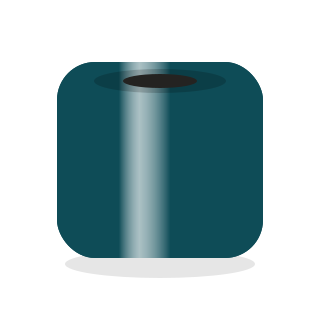 OpakUndurchsichtiges Glas, glänzend mit klarem Lichtreflex.
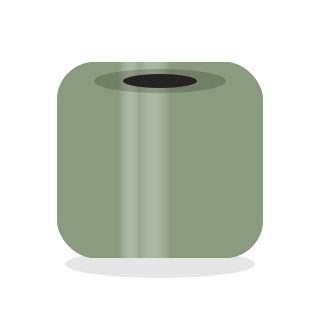 MattMattierte Oberfläche, weich und samtig.
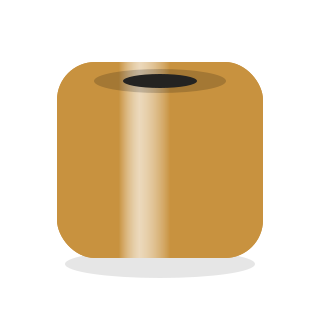 MetallischMetallischer Look mit farbigen Reflexen.
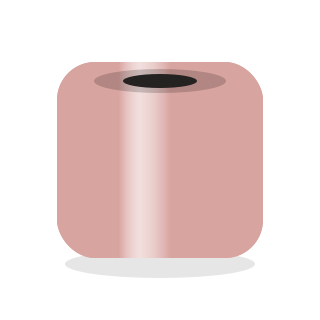 LüsterDünne Perlmuttschicht mit winkelabhängigem Glanz.
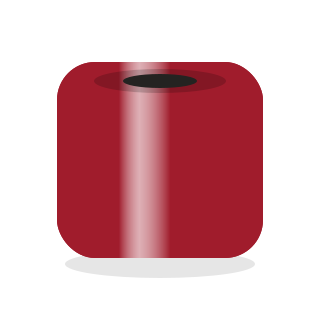 TransparentDurchsichtig: Faden sichtbar, Ränder dunkler.
Alle 261 Farben finden Sie in der Farbbibliothek.
Armbandgröße bestimmen
Handgelenk eng messen, etwa 1–1,5 cm Bequemlichkeitszugabe und den Verschluss berücksichtigen. Beim Weben und Peyote verlaufen die Reihen ums Handgelenk; die Länge bestimmt ihre Zahl.
Editor verwenden
Der Editor speichert automatisch im Browser, ohne Konto. Links zeichnen, Farben wählen, rechts die 3D-Vorschau ansehen. Unter Anfertigen folgen Sie den Reihen mit gespeichertem Fortschritt.
| Tasten | Aktion |
|---|---|
| B | Zeichnen |
| E | Radieren |
| G | Füllen |
| I or Alt-click | Farbe aus dem Raster aufnehmen |
| M | Auswählen; Auswahl innen ziehen zum Verschieben |
| T | Namen oder Wort hinzufügen |
| H or hold Space | Verschieben |
| L · R · D | Linie, Rechteck oder Freihand |
| 1–9 | Palettenfarbe wählen |
| Ctrl Z · Ctrl Shift Z | Rückgängig · wiederholen |
| Ctrl C · X · V | Auswahl kopieren, ausschneiden, einfügen |
| + · − · F | Vergrößern, verkleinern, einpassen |
| S | Buchstaben auf Perlen zeigen |
| ↑ ↓ Enter | Anfertigen: Reihe wechseln, fertig markieren |
Bild nachzeichnen
Referenzbild unter der Palette zum Nachzeichnen laden oder in die ähnlichsten Palettenfarben umwandeln. Wenige gut gewählte Farben ergeben klarere Muster.
Veröffentlichen und Bearbeitungslinks
Veröffentlichte Muster erhalten eine öffentliche Seite und erscheinen in der Galerie. Anstelle eines Kontos erhalten Sie einen privaten Bearbeitungslink. Er wird in diesem Browser gespeichert unter Meine Arbeiten; jeder mit diesem Link kann das Muster ändern oder zurückziehen. Halten Sie ihn geheim.
Auf einem anderen Gerät bearbeiten
Bearbeitungslink dort öffnen oder die Links unter Meine Werke herunterladen und auf dem anderen Gerät importieren.
Neu gestalten
Jedes veröffentlichte Muster lässt sich als eigener neuer Entwurf öffnen. Beim Veröffentlichen verweist die Seite auf das Original.